ಚಿತ್ರದ ದೃಶ್ಯ ಗುಣಮಟ್ಟ
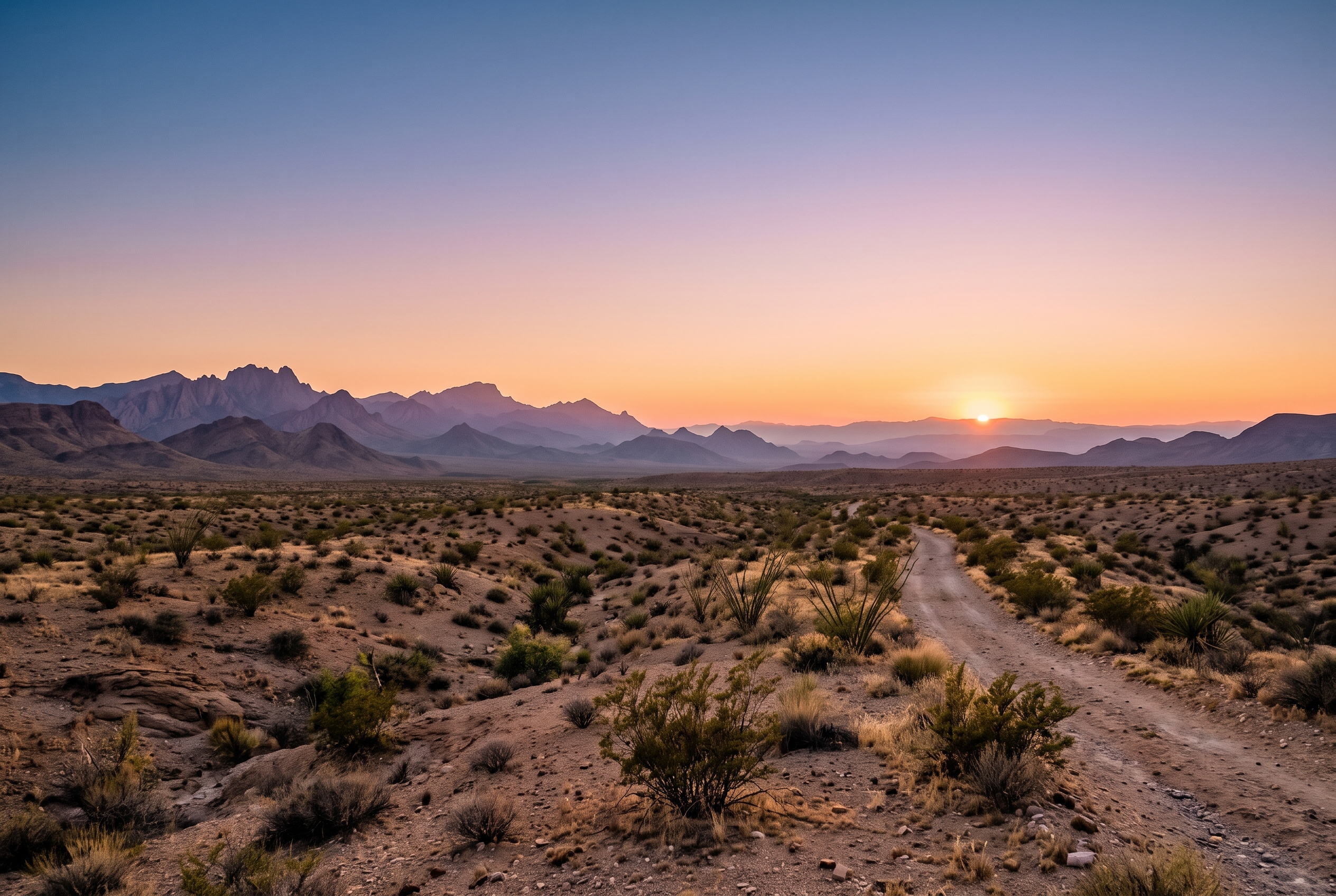
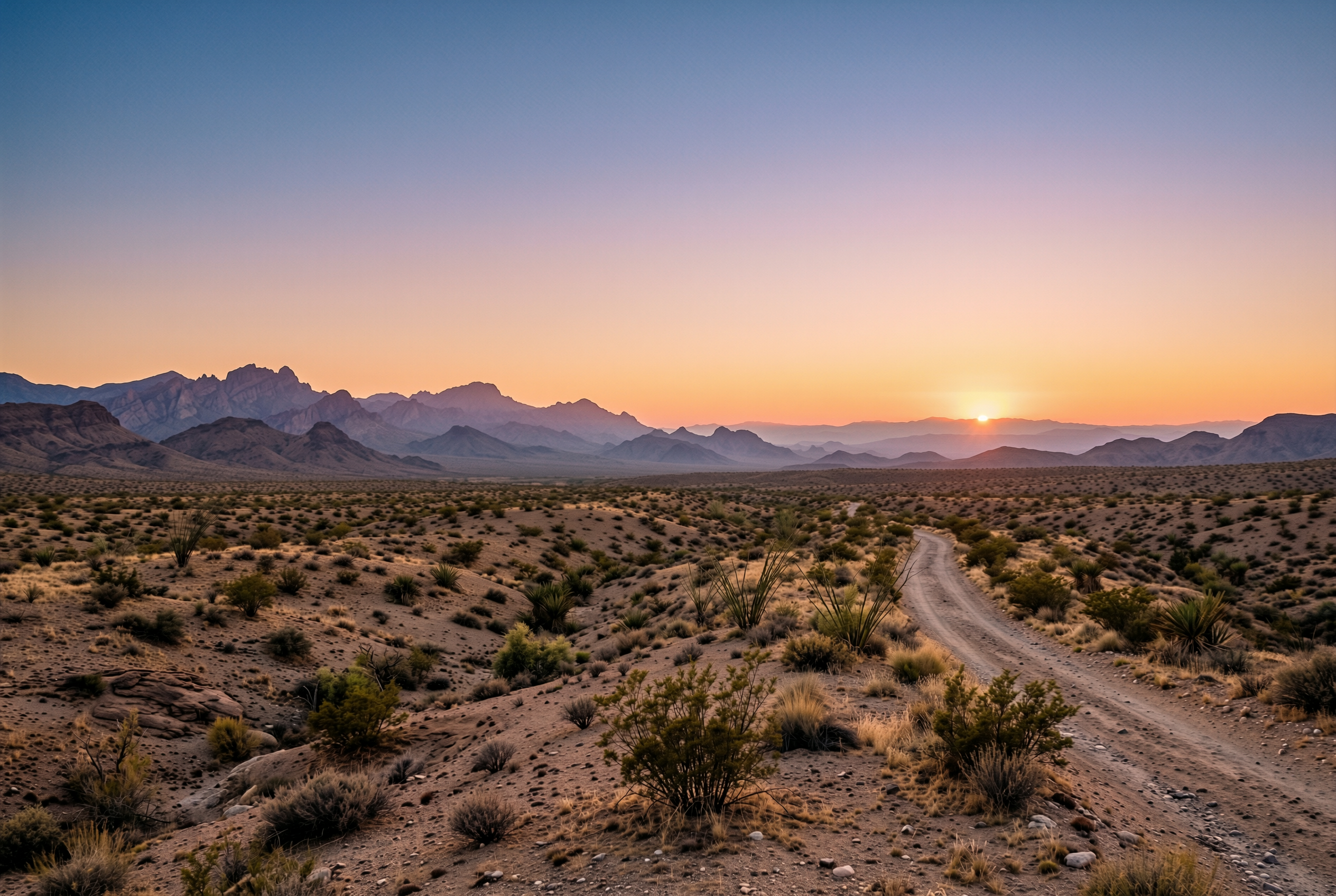
ಮೂಲ ಚಿತ್ರ ಆರಿಸುವುದರಿಂದ ಹಿಡಿದು ಸಿದ್ಧ ಫಲವನ್ನು ಪರಿಶೀಲಿಸಿ ಡೌನ್ಲೋಡ್ ಮಾಡುವವರೆಗೆ ಆನ್ಲೈನ್ SynthID ತೆರವಿನ ಕ್ರಮ ತಿಳಿಯಿರಿ.
ಮೊದಲು ಅತ್ಯುತ್ತಮ ಮೂಲ ಚಿತ್ರ ಆರಿಸಿ, ಅಪ್ಲೋಡ್ ಬಟನ್ನಿಂದ ಗರಿಷ್ಠ 15 MiB ಹಾಗೂ 20 MP ಫೈಲ್ ನೀಡಿ; ಲಭ್ಯತೆ ಇದ್ದರೆ ದಿನಕ್ಕೊಂದು ಚಿತ್ರವರೆಗೆ ಉಚಿತವಾಗಿ ಪ್ರಯತ್ನಿಸಬಹುದು ಅಥವಾ ಖಾತೆಯ ಬಾಕಿಯಿಂದ 20 ಚಿತ್ರಗಳವರೆಗೆ ಬ್ಯಾಚ್ ನಡೆಸಬಹುದು.
ಅಪ್ಲೋಡ್ ಪೂರ್ಣವಾದ ಕೂಡಲೇ ಸ್ವಯಂ ಸಂಸ್ಕರಣೆ ಸಾಗುತ್ತದೆ ಮತ್ತು ಮೂಲ ಆಯಾಮ ಫಲದಲ್ಲಿ ಉಳಿಯುತ್ತದೆ; ನಂತರ ಟ್ಯಾಬ್ ಮುಚ್ಚಿ ಇದೇ ಬ್ರೌಸರ್ಗೆ ಮರಳಿದಾಗ ಪ್ರಗತಿ ನೋಡಬಹುದು, ಸಿದ್ಧ ಚಿತ್ರದ ಸಣ್ಣ ವಿವರ ಹೋಲಿಸಲು ಮೂಲವನ್ನು ಇಟ್ಟುಕೊಳ್ಳಿ.
ಪೂರ್ಣ ಗಾತ್ರಕ್ಕೆ ಡೌನ್ಲೋಡ್ ಚಿತ್ರ ತೆರೆದು ಮುಖ, ಅಕ್ಷರ ಹಾಗೂ ನವಿರಾದ ವಿನ್ಯಾಸಗಳನ್ನು ಮೂಲದೊಡನೆ ಹೋಲಿಸಿ; ಮುಗಿದ ಒಂದು ಗಂಟೆಯೊಳಗೆ ಉಳಿಸಿ ಮತ್ತು ಗುಣಮಟ್ಟ ಸೂಚನೆ ಬಂದರೆ ಅದನ್ನು ಓದಿ ಕೆಲಸಕ್ಕೆ ಬಳಸುವ ಮುನ್ನ ಸಂಬಂಧಿತ ವಿವರ ಪರೀಕ್ಷಿಸಿ.
ಚಿತ್ರದ ಪಿಕ್ಸೆಲ್ಗಳೊಳಗಿನ SynthIDಗೆ ಮೆಟಾಡೇಟಾ ತೆರವು ಮಾತ್ರ ಸಾಕಾಗದು; ನಮ್ಮ ಸಾಧನ ಚಿತ್ರವನ್ನೇ ಸಂಸ್ಕರಿಸಿ ಅಡಕ ಮೆಟಾಡೇಟಾ ತೆಗೆದುಹಾಕುತ್ತದೆ, ಪ್ರತ್ಯೇಕ ಪರಿಶೀಲಕವು ಬೆಂಬಲಿತ ಉಗಮ ಸಂಕೇತ ನೋಡಲು ನೆರವಾಗುತ್ತದೆ.
ಸಂಸ್ಕರಣೆಯ ವ್ಯವಸ್ಥೆ ಆರಂಭವಾಗುವಾಗ ಮೊದಲ ಚಿತ್ರ ತಡವಾಗಬಹುದು; ತುಂಬಿರುವ ಸರದಿ ಅಥವಾ ಹೆಚ್ಚು ಪಠ್ಯವೂ ಸಮಯ ಹೆಚ್ಚಿಸುವುದರಿಂದ ಪ್ರತಿ ಚಿತ್ರದ ಸ್ಥಿತಿ ನೋಡಿ ಸಿದ್ಧವಾದ ಕೂಡಲೇ ಡೌನ್ಲೋಡ್ ಮಾಡಿ.