Якість результату
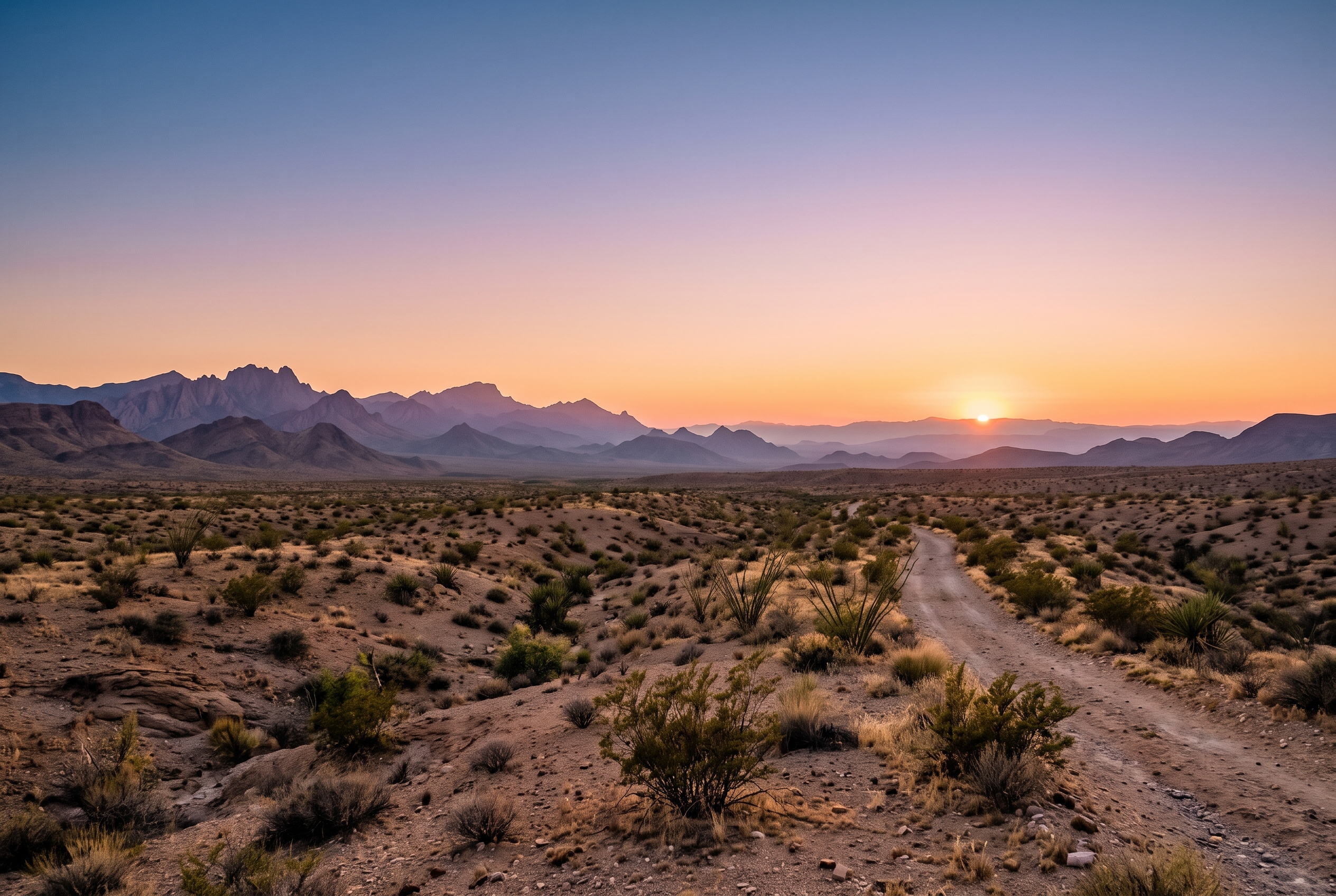
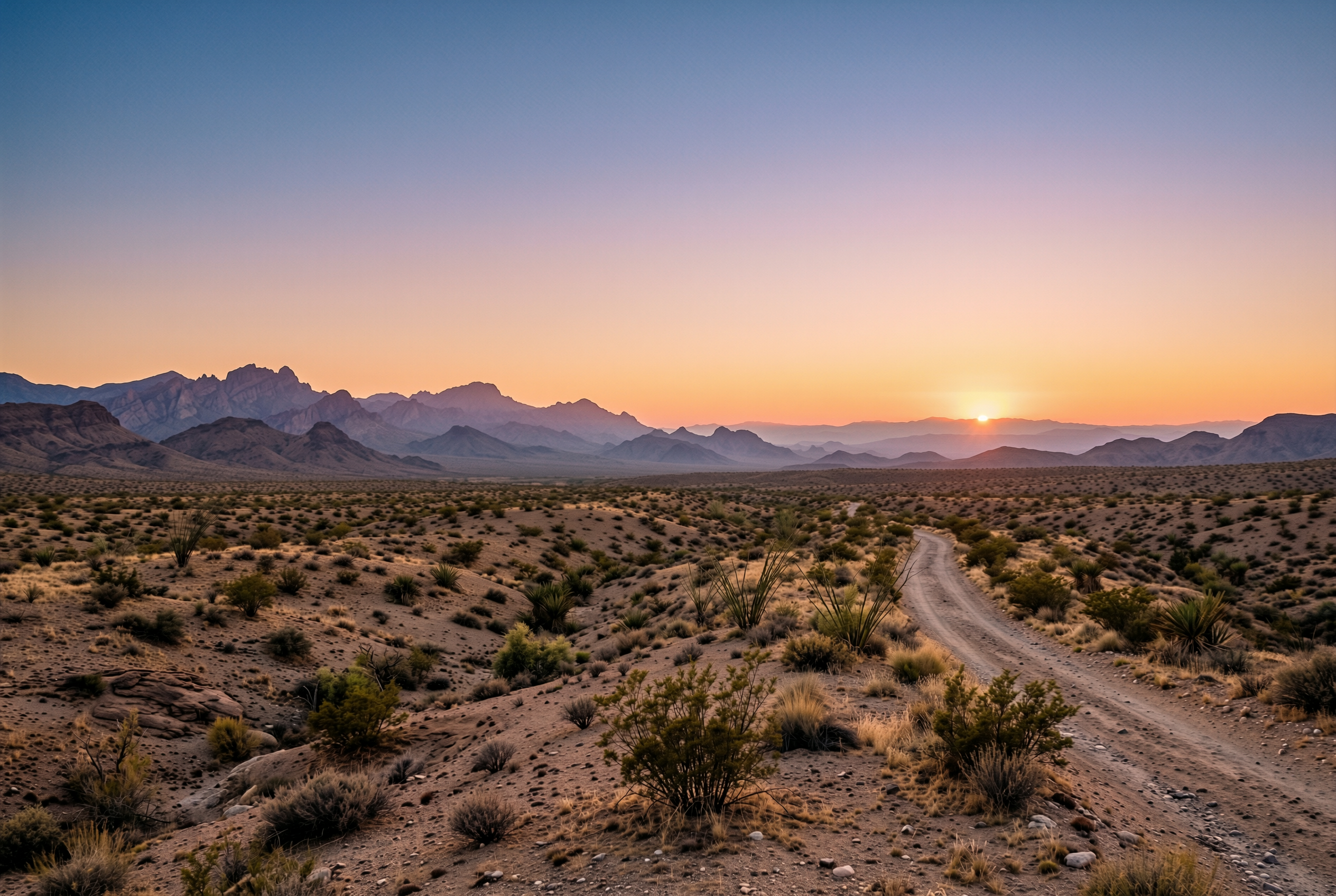
Виконайте ці дії, щоб видалити SynthID, перевіряючи текст і деталі обличчя на готовому зображенні.
Щоб отримати чіткий текст і обличчя, почніть із оригіналу найвищої якості та завантажте JPEG, PNG або WebP розміром до 15 МБ і 20 МП. Для випадкових завантажень ви можете спробувати до одного зображення на день безкоштовно, за наявності; залишок на рахунку дозволяє розміщувати до 20 зображень.
Після завантаження інструмент автоматично обробляє зображення та зберігає його оригінальні розміри. Після завершення завантаження ви можете закрити вкладку та повернутися в тому ж браузері, щоб стежити за прогресом; збережіть свій оригінал для детального порівняння пізніше.
Перегляньте завантажене зображення в повному розмірі та перевірте написи, обличчя та текстури поруч із оригіналом. Збережіть свою копію протягом однієї години після завершення; якщо відображається попередження про якість, прочитайте його та перегляньте деталі, які стосуються цього, перш ніж використовувати зображення.
Видалення лише метаданих залишає без уваги водяний знак SynthID на рівні пікселів. Наш інструмент обробляє ці пікселі та видаляє вбудовані метадані; скористайтеся окремим інструментом перевірки, щоб переглянути підтримувані сигнали про походження, якщо це необхідно.
Запуск для першого зображення, активність у черзі та щільний текст можуть збільшити час обробки. Слідкуйте за статусом окремого зображення та завантажуйте, коли воно буде готове.