کیفیت نتیجه
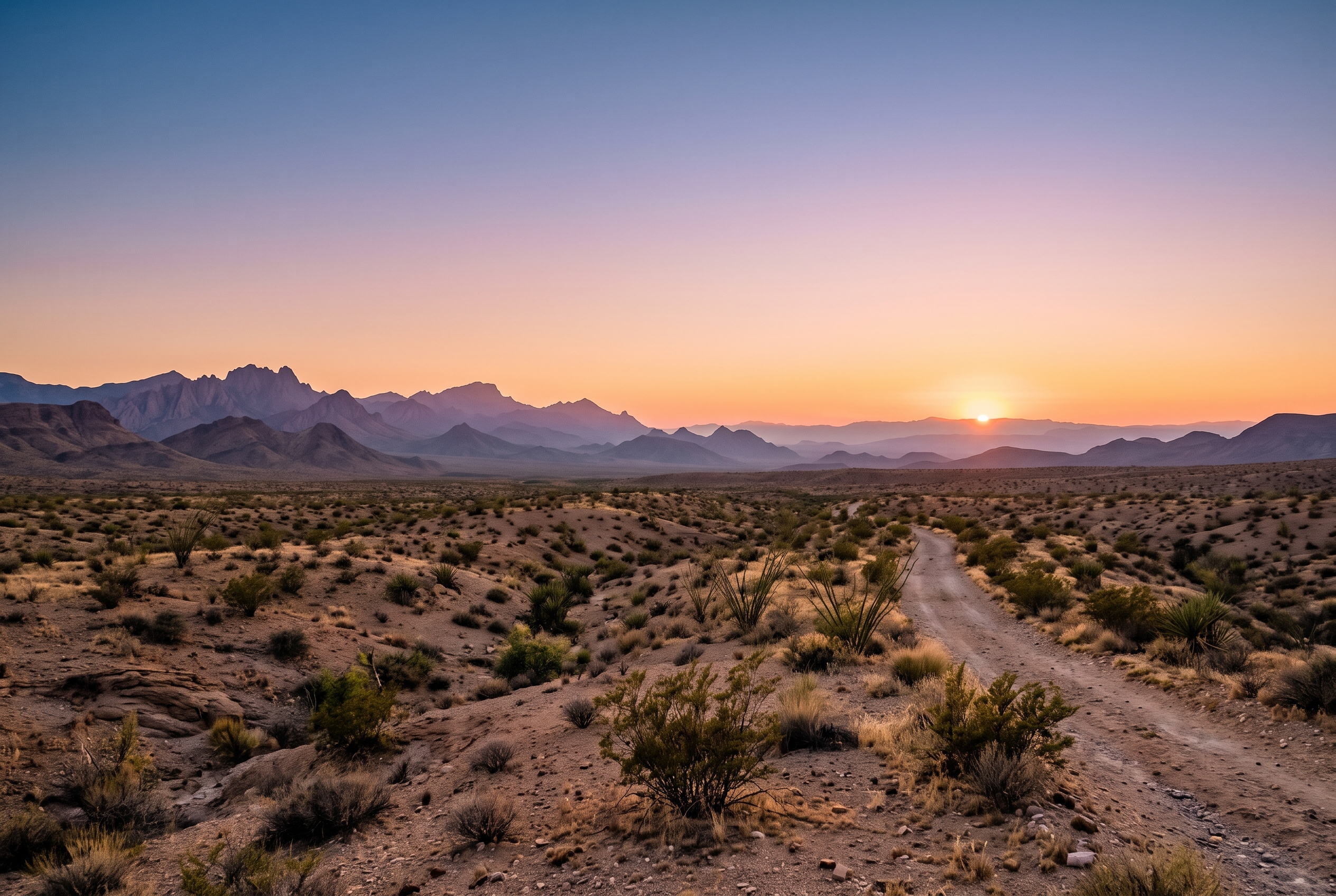
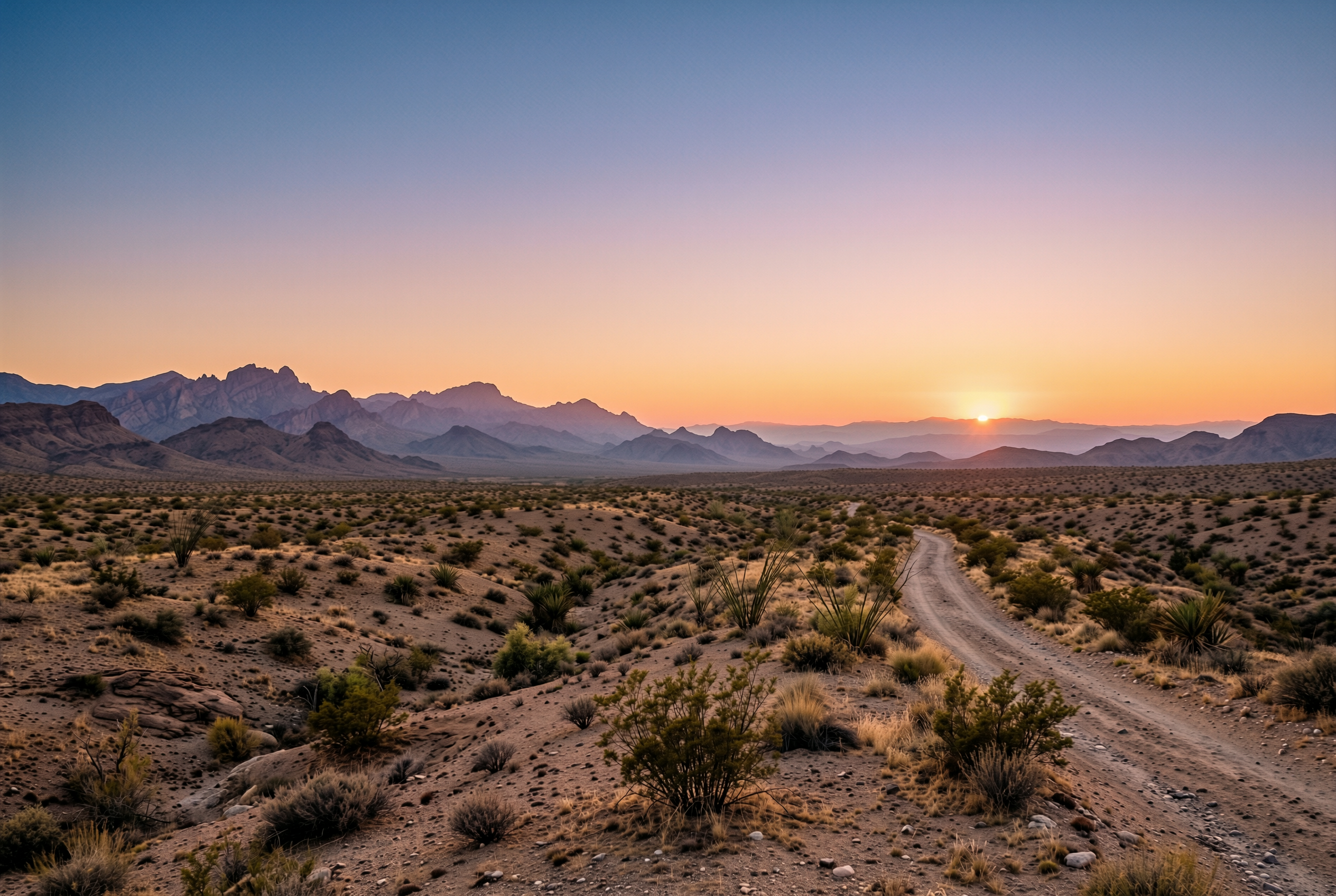
این مراحل را برای حذف SynthID در حین بررسی متن و جزئیات صورت در تصویر نهایی خود دنبال کنید.
برای داشتن متن و چهره واضح، از نسخه اصلی خود با بالاترین کیفیت شروع کنید و یک JPEG، PNG یا WebP تا 15 مگابایت و 20 مگاپیکسل آپلود کنید. برای آپلودهای گاه به گاه، میتوانید روزانه حداکثر یک تصویر را به صورت رایگان، مشروط به در دسترس بودن، امتحان کنید. با موجودی حساب میتوانید تا 20 تصویر را در یک نوبت ارسال کنید.
پس از آپلود، ابزار به طور خودکار تصویر شما را پردازش می کند و ابعاد اصلی خود را حفظ می کند. پس از تکمیل آپلود، می توانید برگه را ببندید و در همان مرورگر بازگردید تا پیشرفت را دنبال کنید. نسخه اصلی تصویر را برای مقایسه جزئیات نتیجه نگه دارید.
تصویر دانلود شده را در اندازه کامل مشاهده کنید و حروف، چهره ها و بافت ها را در کنار تصویر اصلی بررسی کنید. کپی خود را ظرف یک ساعت پس از تکمیل ذخیره کنید. اگر هشدار کیفیت دریافت کردید، متن آن را بخوانید و پیش از استفاده، بخشهای اشارهشده را بررسی کنید.
حذف ابرداده به تنهایی باعث می شود که علامت SynthID سطح پیکسل بدون آدرس باقی بماند. ابزار ما آن پیکسل ها را پردازش می کند و ابرداده های تعبیه شده را حذف می کند. برای بررسی نشانههای منشأِ پشتیبانیشده میتوانید از ابزار بررسی جداگانه کمک بگیرید.
شروع به کار برای اولین تصویر، فعالیت صف و متن متراکم همگی می توانند زمان پردازش را افزایش دهند. وضعیت تصویر فردی را تماشا کنید و پس از آماده شدن دانلود کنید.